常见问题
KDE 开启的热点无网络
先关闭防火墙(如果有),仍然不行。经排查,是由于安装了 docker 导致的。执行下面的命令会发现,Chain FORWARD 的默认策略是 DROP:
sudo iptables -L FORWARD -n -v输出如下:
Chain FORWARD (policy DROP 0 packets, 0 bytes)
 pkts bytes target     prot opt in     out     source               destination
    0     0 DOCKER-USER  all  --  *      *       0.0.0.0/0            0.0.0.0/0
    0     0 DOCKER-FORWARD  all  --  *      *       0.0.0.0/0            0.0.0.0/0
虽然后面经过折腾解决了,但感觉比较麻烦,而且 KDE 的热点速度也不快(比如不能选择使用 WiFi6),所以就放弃了 KDE 的热点,改为使用 Wifi Hotspot 这个工具来创建热点,速度快了很多,也不会和 docker 冲突了。
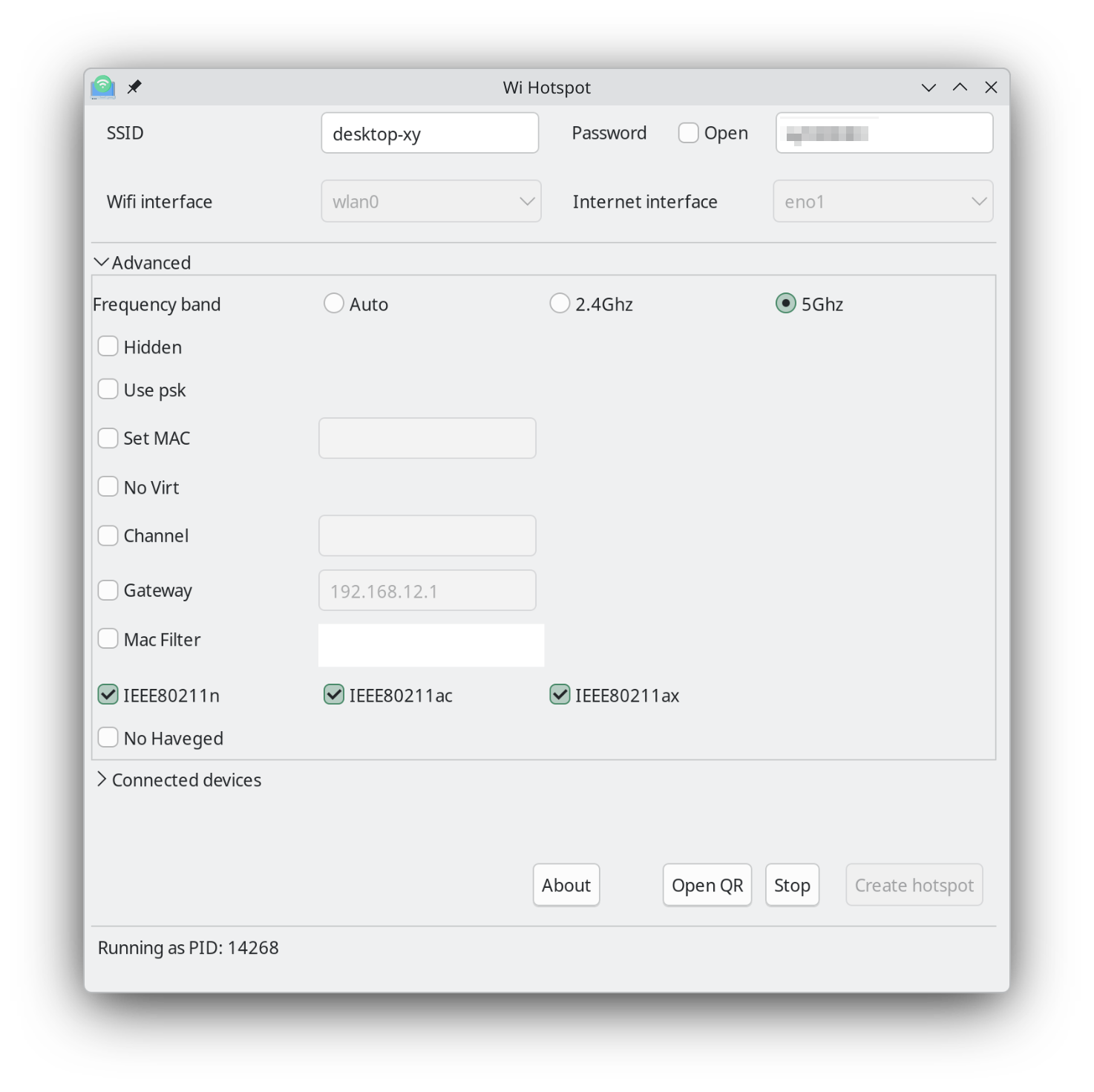
勾选上 IEEE80211n, IEEE80211ac 和 IEEE80211ax,就可以创建 WiFi6 热点了。有些网卡不支持 5Ghz,可以换成 2.4Ghz 的频段。
Arch Linux 上安装 Wifi Hotspot (archlinuxcn, AUR):
paru -S linux-wifi-hotspotR7000p 混合显卡模式无法调整亮度
在 /etc/default/grub 的 GRUB_CMDLINE_LINUX_DEFAULT 行添加:
amdgpu.backlight=0完整示例:
# GRUB_CMDLINE_LINUX_DEFAULT='nowatchdog nvme_load=YES zswap.enabled=0 loglevel=3 amdgpu.backlight=0'然后更新 grub:
sudo grub-mkconfig -o /boot/grub/grub.cfg网页驱动无法连接鼠标
在 CachyOS 上,VGN 蜻蜓 F1 SE 可以正常使用,但 VGN HUB 无法连接,Windows 下则正常。检查发现,网页使用的 WebHID 接口对应 /dev/hidraw*,默认仅 root 有读写权限。
添加 udev 规则,允许当前用户访问含标准 USB 鼠标接口的设备:
sudo tee /etc/udev/rules.d/70-mouse-webhid.rules >/dev/null <<'EOF'
SUBSYSTEM=="hidraw", KERNEL=="hidraw*", ENV{ID_BUS}=="usb", ATTRS{bInterfaceClass}=="03", TAG+="uaccess"
EOF
sudo udevadm control --reload-rules
拔插鼠标或接收器后,用 Chrome 刷新网页,重新连接并授权即可。Firefox 不支持 WebHID。
不方便拔插时,可执行以下命令,让已连接的 HID 设备重新应用规则:
sudo udevadm trigger --action=change --subsystem-match=hidraw此规则适用于多数有线鼠标和 2.4G 接收器,不覆盖蓝牙及部分非标准鼠标。它会授权同一设备的全部 HID 接口,键鼠共用接收器的键盘接口也包含在内。
TF 卡读取时,PCIe 读卡器大量报 Timeout
症状
在 CachyOS 上,Realtek RTS522A PCIe 读卡器(设备 ID 10ec:522a)读取 TF 卡时,内核持续报告以下错误:
rtsx_pci 0000:02:00.0: PCIe Bus Error: severity=Correctable, type=Data Link Layer, (Transmitter ID)
rtsx_pci 0000:02:00.0:   device [10ec:522a] error status/mask=00001000/00006000
rtsx_pci 0000:02:00.0:    [12] Timeout
排查步骤
1. 找到读卡器的设备地址:
方法一:
lspci -Dnnk在输出中寻找包含 Card Reader 或读卡器型号的条目,并查看紧随其后的 Kernel driver in use。本案例的输出如下:
0000:02:00.0 Unassigned class [ff00]: Realtek Semiconductor Co., Ltd. RTS522A PCI Express Card Reader [10ec:522a] (rev 01)
    Subsystem: Lenovo Device [17aa:3939]
    Kernel driver in use: rtsx_pci
    Kernel modules: rtsx_pci
这一条目的第一列 0000:02:00.0 就是设备地址。
方法二:
如果已经确认芯片是 RTS522A,也可以按设备 ID 筛选,第一列即为设备地址:
lspci -Dnnk -d 10ec:522a2. 检查错误计数:
以下命令假设设备地址为: 0000:02:00.0,请根据实际情况替换。
查看错误计数:
cat /sys/bus/pci/devices/0000:02:00.0/aer_dev_correctable持续读取 TF 卡时,观察 Timeout 是否增长:
watch -n 1 cat /sys/bus/pci/devices/0000:02:00.0/aer_dev_correctable如果没有错误,应输出类似如下内容:
RxErr 0
BadTLP 0
BadDLLP 0
Rollover 0
Timeout 0
NonFatalErr 0
CorrIntErr 0
HeaderOF 0
TOTAL_ERR_COR 0
临时关闭读卡器 ASPM
ASPM(Active State Power Management)是 PCIe 链路省电机制,允许链路在空闲时进入 L0s、L1 等低功耗状态。部分设备、固件或驱动可能存在兼容性问题。设备显示 D0 并不表示 ASPM 已关闭:设备电源状态与链路电源状态是不同层面的机制。
先查看读卡器提供的开关:
ls /sys/bus/pci/devices/0000:02:00.0/link/本例中,以下四项均存在且初始值为 1。可以先临时关闭:
for state in l1_2_aspm l1_1_aspm l1_aspm l0s_aspm; do
  echo 0 | sudo tee "/sys/bus/pci/devices/0000:02:00.0/link/$state"
done
检查是否关闭成功:
for state in l0s_aspm l1_aspm l1_1_aspm l1_2_aspm; do
  printf '%s=' "$state"
  cat "/sys/bus/pci/devices/0000:02:00.0/link/$state"
done
然后再对 TF 卡进行读取测试并观察错误计数。如果错误不再增长,说明问题与 ASPM 相关。此时可以考虑持久化设置。
持久化设置与验证
本案例采用 GRUB,以下持久化步骤适用于使用 GRUB 的系统。编辑配置:
sudoedit /etc/default/grub在 GRUB_CMDLINE_LINUX_DEFAULT 的引号内保留原有参数,并追加:
pcie_aspm.policy=performance然后生成配置并重启(此路径适用于本例的 CachyOS/GRUB 安装,其他发行版需确认配置路径):
sudo grub-mkconfig -o /boot/grub/grub.cfg重启后验证:
cat /proc/cmdline
# 应包含 `pcie_aspm.policy=performance`

cat /sys/module/pcie_aspm/parameters/policy
# 方括号应选中 performance,例如:
# default [performance] powersave powersupersave

cat /sys/bus/pci/devices/0000:02:00.0/link/l1_aspm
# 应为 0,表示已关闭 ASPM
CachyOS 笔记本长时间睡眠后,偶尔唤醒很慢、打开程序很慢、磁盘忙碌率 100%、读写速率很低
诊断时发现:
- 系统采用 Btrfs 文件系统,根分区为 NVMe SSD。
- 唤醒后
fstrim.service立即运行,fstrim处于等待 I/O 的 D 状态。 - 服务用时约 19 分 44 秒,结束时报告对根分区提交了约 52.5 GiB 的 TRIM。
- 服务完成后,D 状态进程消失,I/O wait 降至约 0–2%。Btrfs 设备错误计数全为 0,日志未发现 NVMe I/O 错误。
怀疑是 fstrim 导致硬盘卡顿,关闭方式如下:
sudo systemctl disable --now fstrim.timerfstrim.service 由 fstrim.timer 定时触发,默认每周运行一次。它会扫描整个文件系统,向支持 TRIM 的块设备发送 TRIM 命令,以告知哪些块不再使用,从而帮助 SSD 回收空间和优化性能。
CachyOS 的 btrfs 的默认挂载选项配置了discard=async本身就会在后台异步发送 TRIM 命令,所以不需要再使用 fstrim.timer。